AI Chatbots / MCP Server
Advantages of the MCP Server
The TeslaLogger MCP Server connects your locally stored vehicle data with AI assistants like Claude or other MCP-capable applications. This brings several practical advantages:
Natural Language Evaluation
Instead of SQL queries or Grafana dashboards, you can simply ask in normal language – e.g. "How much did I charge this week?" or "Show me my longest trips last month." The AI assistant automatically translates the question into the appropriate tool call.
Data Sovereignty – No Cloud
All data remains local on your Raspberry Pi or Docker host. The MCP Server runs in your own network; no vehicle data is transferred to external servers. The AI only gets what you explicitly query.
Open Protocol – Many Clients
MCP (Model Context Protocol) is an open standard. In addition to Claude Desktop, the TeslaLogger MCP Server works with any compatible client – e.g. VS Code with Copilot, Cursor, or your own scripts. The configuration is minimal (one URL, no API key).
Complex Analyses Without Programming Knowledge
Relationships that would require multiple dashboards in Grafana can be answered at once via chat: "On which days was my tire pressure low and what was the consumption at the same time?" – the assistant combines get_tpms and get_trips automatically.
Extensible for Your Own Workflows
Since the server provides a standard JSON-RPC 2.0 API, it can also be integrated into automations (e.g. n8n, Home Assistant automations, your own scripts) – not only in chat clients.
Function Test
Raspberries use port 5001 for the MCP Server. As a test, you can enter in the browser:
If everything works, you get the following output:
{"status":"ok","server":"TeslaLogger MCP Server","port":5001}
In Docker, you must open the port:
	ports:
	  - ${TESLALOGGER_PORT:-5010}:5000
	  - 5001:5001
Setting up a Chat Client (Claude Desktop)
Example with Claude Desktop.
Download Claude Desktop:
- Go to Developer in Claude Desktop settings
- Edit config
- Add mcpServer
- If Node.js is not installed on the system, you need to install it: https://nodejs.org/en/download
- Very important: after saving the config, Claude Desktop must be closed and restarted!
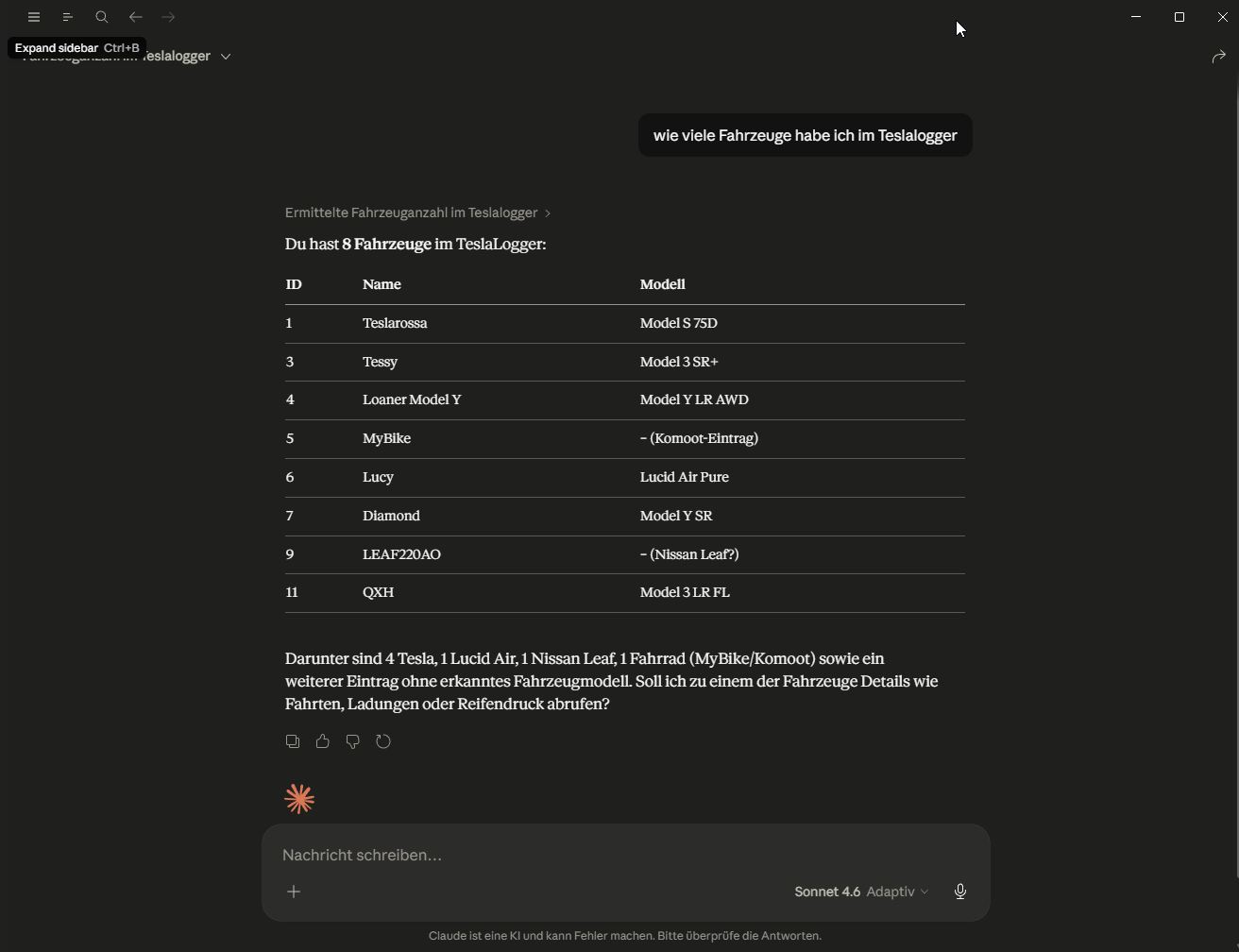
- Prompt for a function test: "How many vehicles do I have in TeslaLogger"
{
  "mcpServers": {
	"TeslaLogger": {
	  "command": "npx",
	  "args": [
		"-y",
		"mcp-remote",
		"http://raspberry:5001/mcp",
		"--allow-http"
	  ]
	}
  },
  "preferences": {
	"coworkScheduledTasksEnabled": false,
	"ccdScheduledTasksEnabled": false,
	"coworkWebSearchEnabled": true,
	"epitaxyPrefs": {
	  "starred-local-code-sessions": [],
	  "starred-cowork-spaces": [],
	  "starred-session-groups": [],
	  "dframe-local-slice": {
		"pinnedOrder": [],
		"customGroupAssignments": {},
		"customGroupOrder": {}
	  }
	},
	"sidebarMode": "chat"
  }
}
Example config for VS-Code mcp.json
{
	"servers": {
		"TeslaLogger mcp server": {
			"url": "http://raspberry:5001/mcp",
			"type": "http"
		}
	},
	"inputs": []
}
Test if the MCP Server works:
curl -X POST http://raspberry:5001/mcp \
  -H "Content-Type: application/json" \
  -d '{
	"jsonrpc":"2.0",
	"id":1,
	"method":"tools/list"
  }'
The output shows the commands that the MCP Server can execute:
{
  "jsonrpc": "2.0",
  "id": 1,
  "result": {
	"tools": [
	  {
		"name": "get_vehicles",
		"description": "Retrieve all vehicles from TeslaLogger. Returns ID, display name, VIN, model and status.",
		"inputSchema": {
		  "type": "object",
		  "properties": {},
		  "required": []
		}
	  },
	  {
		"name": "get_trips",
		"description": "Retrieve trips for a vehicle. Returns start/destination, distance, consumption, duration and temperatures. Use 'from'/'to' for a specific date range, or 'days' to look back from now.",
...
Available Tools
get_vehicles
Returns all vehicles.
Parameters: none
get_trips
Returns trips in the period.
Parameters:
car_id(required)from(optional,yyyy-MM-ddoryyyy-MM-dd HH:mm:ss)to(optional,yyyy-MM-ddoryyyy-MM-dd HH:mm:ss)days(optional, Default7; is ignored iffromis set)
get_charges
Returns charging sessions in the period.
Parameters:
car_id(required)from(optional)to(optional)days(optional)
get_errors
Returns alerts/errors from alerts/alert_names, filtered on startedAt.
Parameters:
car_id(required)from(optional)to(optional)days(optional)
get_degradation
Returns degradation-relevant charging points (max range, odometer).
Parameters:
car_id(required)from(optional)to(optional)days(optional)
get_firmware
Returns firmware history from car_version.
Parameters:
car_id(required)from(optional)to(optional)days(optional)
get_tpms
Returns TPMS values from table TPMS, aggregated hourly.
Parameters:
car_id(required)